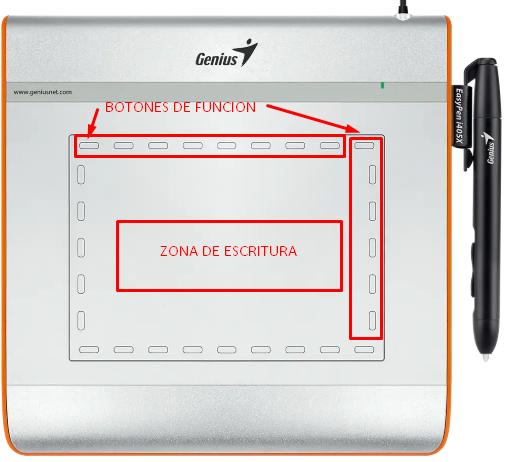
Este instructivo guía paso a paso el proceso de instalación y configuración del software para asegurar el correcto funcionamiento de su tableta Genius i405X.
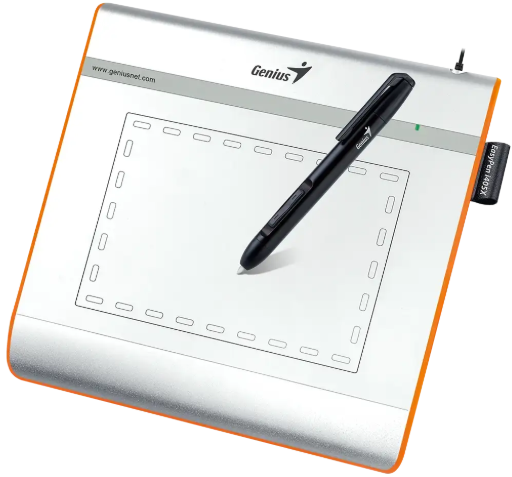
Fase 1: Descarga e Instalación del Controlador
Descargue el Controlador: Acceda al sitio web oficial de Genius y descargue el paquete de controladores en el siguiente enlace:https://download.geniusnet.com/2016/Tablet/Tablet_V2.4.5.1.rar
- Instale el Software:
- Ejecute el archivo de instalación.
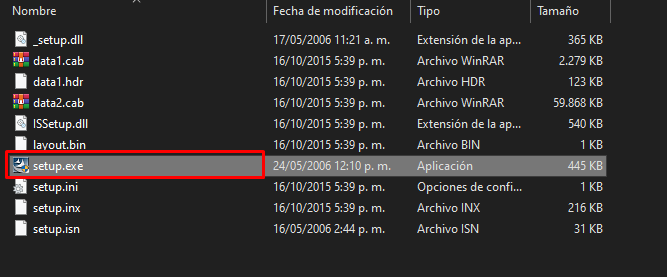
- Realice el proceso de instalación estándar, haciendo clic en Siguiente de forma continua hasta que la instalación finalice.
- Ejecute el archivo de instalación.
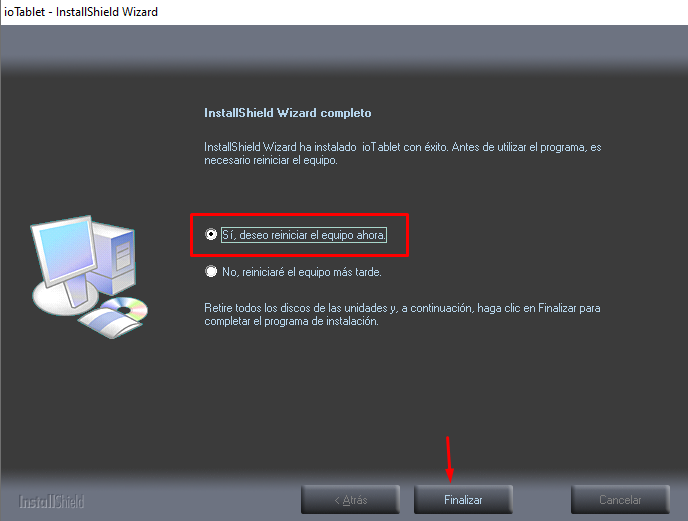
- Reinicie el Equipo: Una vez completada la instalación, es obligatorio REINICIAR el computador para que los controladores se carguen correctamente.
Fase 2: Conexión y Ejecución
- Conecte la Tableta: Conecte la tableta directamente a un puerto USB de su computador. (Recomendación: Evite usar hubs USB o extensiones, conéctela de forma directa).
- Ejecute el Software:
- Abra el programa de configuración de la tableta. Puede encontrarlo en el Menú Inicio
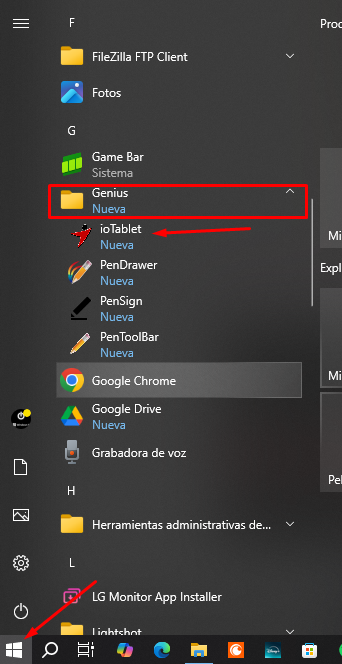 o verificar que se esté ejecutando en segundo plano.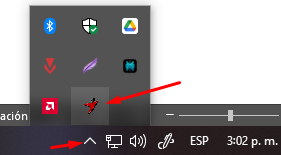
- Verifique que el software reconozca la tableta conectada.
Fase 3: Configuración Avanzada del Panel
Una vez dentro del programa de configuración, aplique los siguientes ajustes:Pestaña CONFIGURACIÓN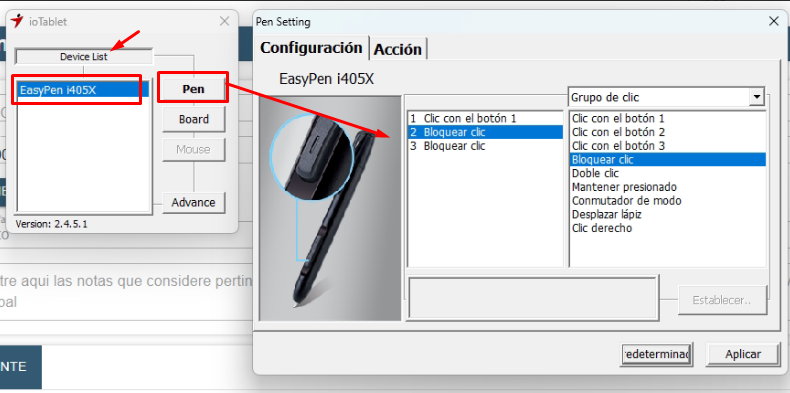
- Asegúrese de que los Botones 2 y 3 estén configurados con la opción BLOQUEAR CLIC.
- Mantenga el resto de la configuración como se muestra en la imagen de referencia del manual original.
Pestaña ACCIÓN
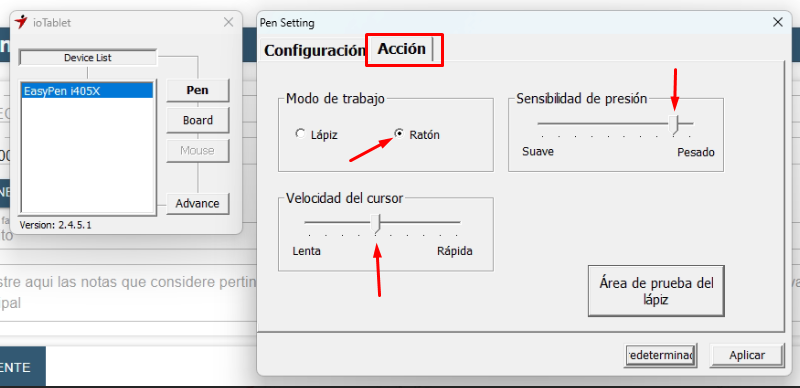
- Modo de Trabajo: Ajuste el modo de trabajo a RATÓN.
- Sensibilidad de Presión: Ajuste la barra de "Sensibilidad de presión" al nivel deseado.
- Ajuste la barra de sensibilidad según se muestra en la imagen de referencia del manual original.
Pestaña BOARD
- Mantenga esta configuración tal cual se muestra en la imagen de referencia.De la opción Ajuste automático
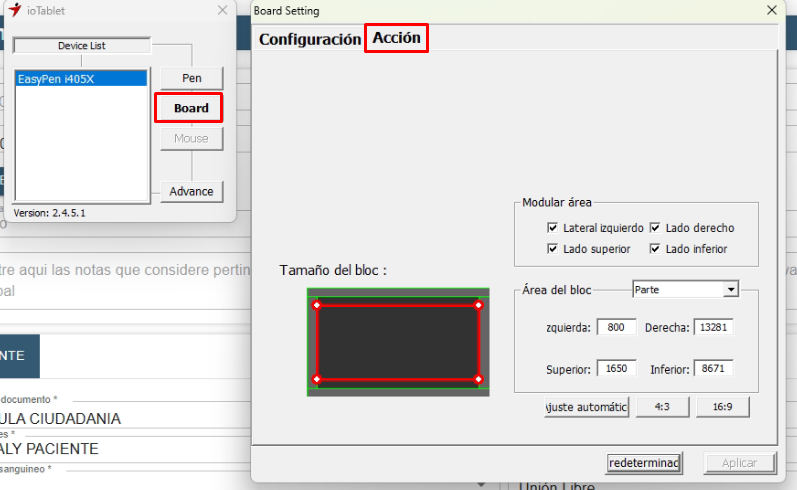
NOTA IMPORTANTE PARA EL USO
Para un funcionamiento óptimo y evitar clics accidentales, se recomienda DELIMITAR la zona de escritura en el área activa de la tableta. Esto es importante ya que el borde de la tableta contiene botones de función mouse que pueden generar opciones adicionales no deseadas durante el trabajo.