Realizar la instalación de Java: https://www.java.com/es/download/ie_manual.jsp

Descargar los medios de instalación de huellero: https://drive.google.com/file/d/1ZQUMDn5DELNMJ5a9pMOBr4-CH06AwFzC/view?usp=sharing
Dentro de los medios de instalación se encontrarán las siguientes carpetas
En la carpeta RUTA: DIGITALPERSONAL - RTE ejecutar archivo .exe “SETUP” (tener en cuenta de no tener conectado el dispositivo en equipo- huellero) RUTA: Instalador huellero - Instalador huellero - Digitalpersonal - RTE
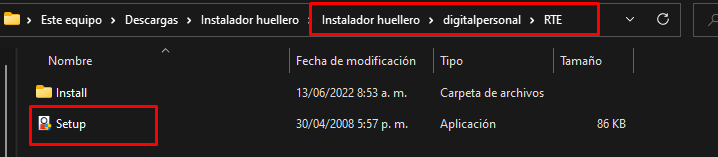
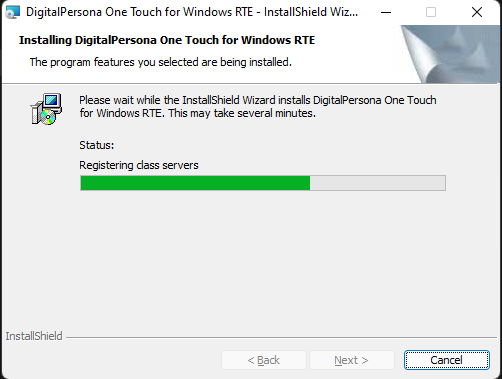
Instalación básica siguiente – siguiente.
Omitir el reinicio de equipo PC.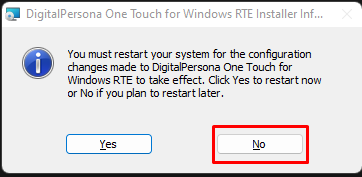
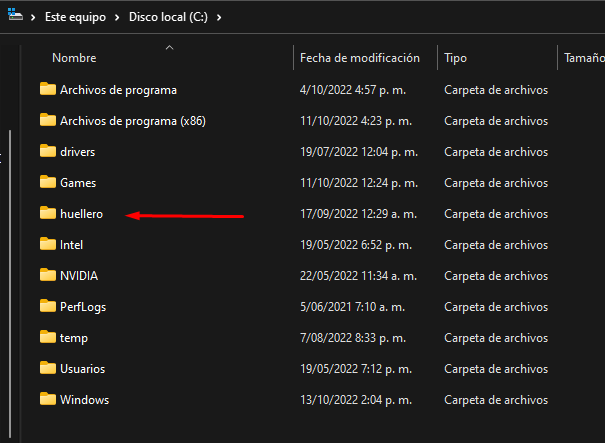
Crear la carpeta “huellero” en la raíz del disco C: RUTA: ESTE EQUIPO - Disco Local (C:)
Descomprimir Carpeta RAR DP10_004 y Archivo Huella_nuevo

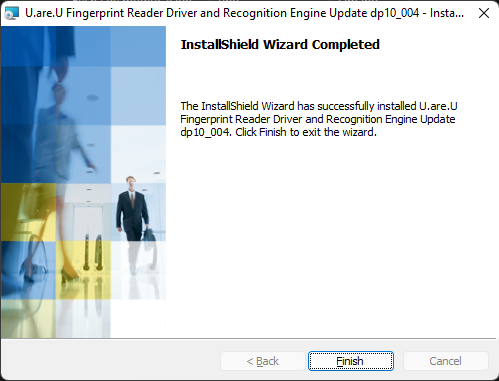
- En la carpeta DP que esta dentro de la carpeta de instalación, ejecutar archivo “setup” instalación básica: siguiente – siguiente
- Omitimos reinicio de equipo PC.
9. Ir a la carpeta de “huella_nuevo” y copiar su contenido, luego pegar en la carpeta “huellero” que se creo en la raíz de C:
RUTA: Este Equipo - Disco Local (C:) - Huella
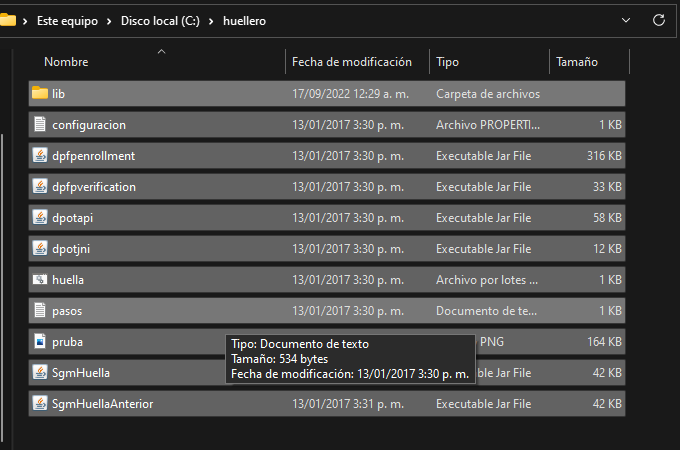
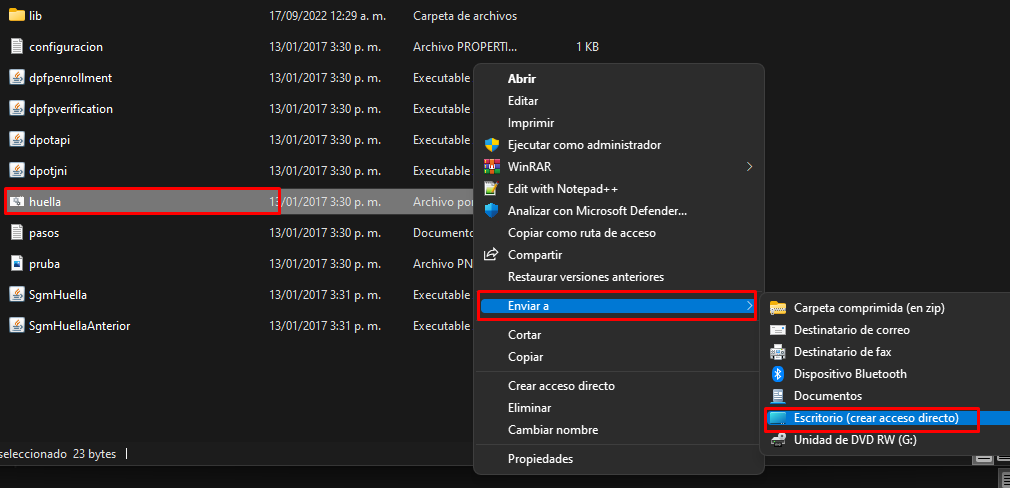
10. Crear acceso directo del archivo .bat “huella” a escritorio.
11.Aplicar reinicio de equipo, luego proceder con la configuración de archivo "huella.bat"
- Ejecutar el acceso directo y este abre la ventana del símbolo de sistema.
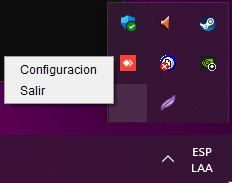
12. A continuación, dirigirse a los iconos ocultos y este aparece transparente, pero es seleccionable como lo muestra la imagen.
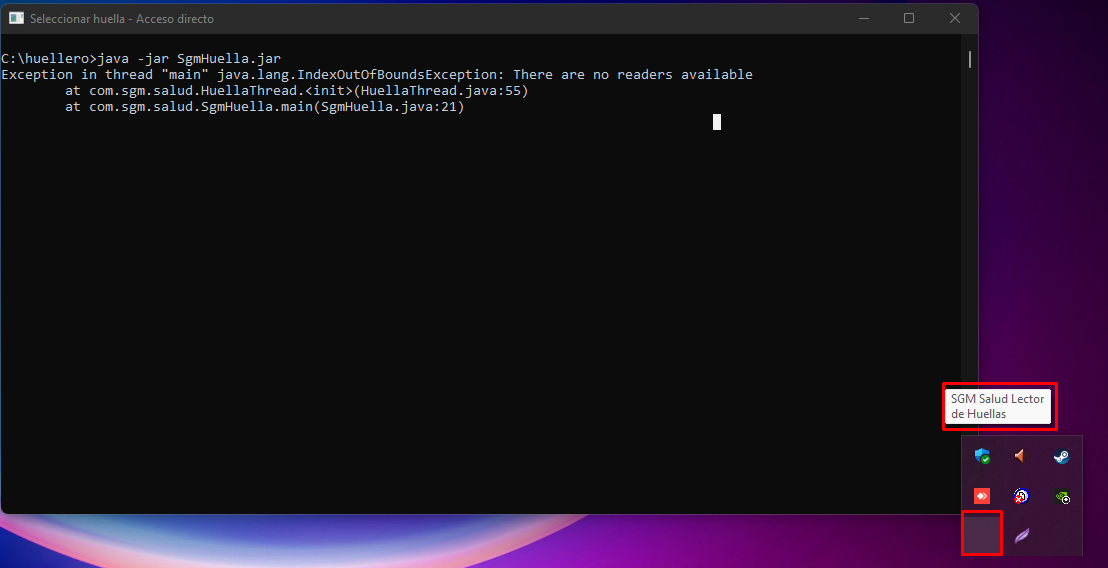
13. Dar clic derecho sobre este icono oculto y luego en configurar.
14. Abrir la siguiente ventana en el cual se va a configurar la URL de la aplicación (cambie la palabra cliente por la de su aplicación).
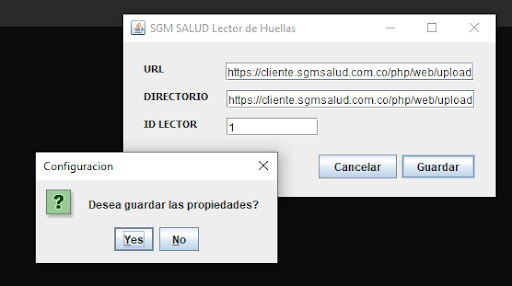
URL: https://cliente.sgmsalud.com.co/php/web/uploads/huellas/get
DIRECTORIO: https://cliente.sgmsalud.com.co/php/web/uploads/huellas
ID LECTOR: corresponde a la posición del equipo. Debe contar con un inventario de cuantos equipos ha instalado y la posición que les ha brindado para así indicarle al nuevo equipo que número utilizará.
Dar clic en guardar y si.
16. Aplicar reinicio de equipo.
- luego de que inicie el sistema, conectar el dispositivo e iniciar el archivo huella.bat y realizar la prueba de captura.
SI PRESENTA ERROR:
Verificar que el error presentado sea igual al que se muestra a continuación.
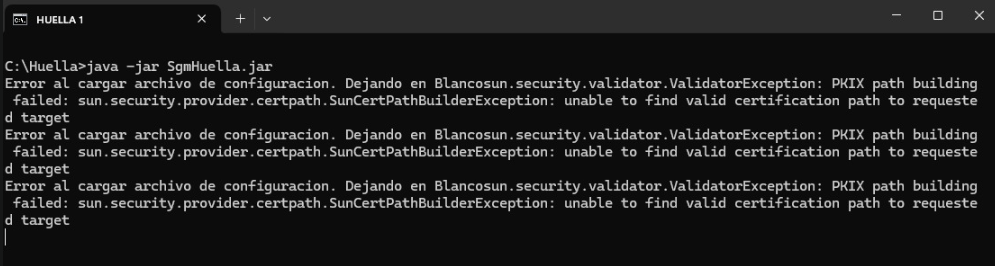
Proceder con la descarga de certificado del cliente para la configuración.
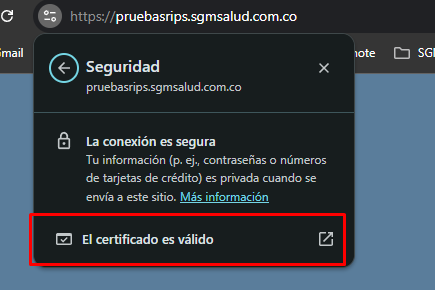
Desde su navegador ingrese a su ambiente SGM y luego realice el siguiente paso.
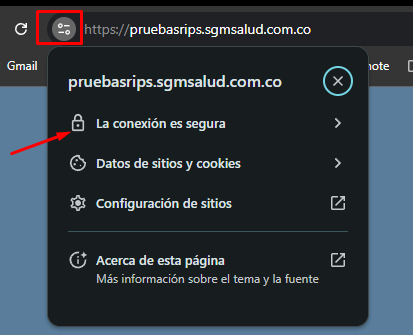
Dar clic en la opción “ El Certificado es Válido”
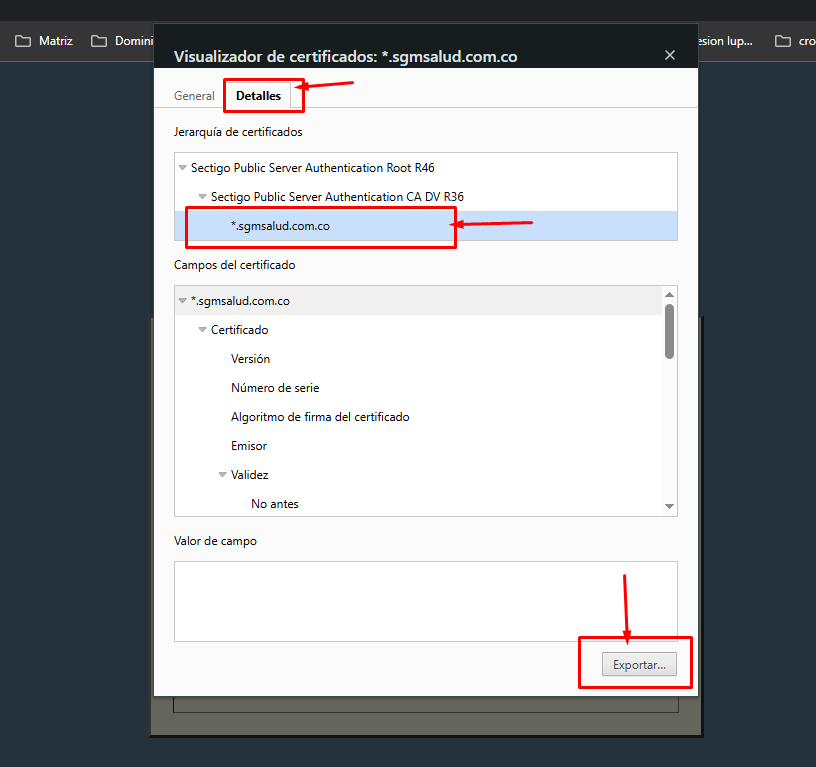
Luego realizar la exportación del certificado
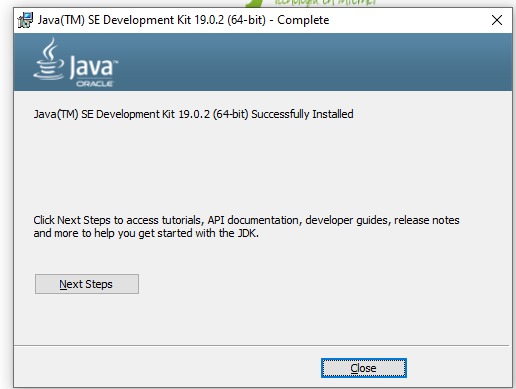
3. Instalar el aplicativo JDK 19.0.2 de java.
LINK DESCARGA: JDK JAVA
4. Ingresar a las siguientes rutas desde su equipo pc y pegar el certificado generado anteriormente en ambas rutas:
C:\Program Files\Java\jdk-19\lib\security
C:\Program Files\Java\jdk-19\bin
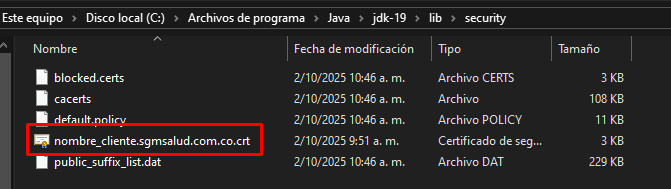
Adicionalmente pegar el certificado en la ruta del huellero donde se encuentra la aplicación:
RUTA: C:\Huella
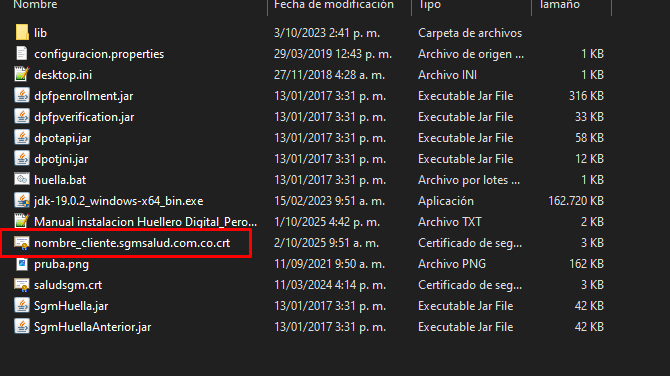
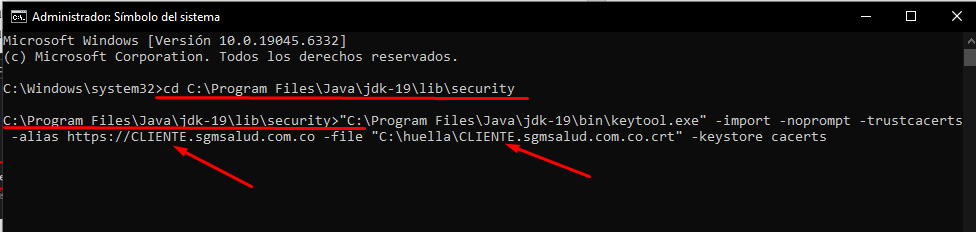
6. Ejecutar “Símbolo de Sistema” como ADMINISTRADOR y correr el siguiente comando.
Ingresar a la ruta desde Símbolo de sistema: C:\Program Files\Java\jdk-19\lib\security
"C:\Program Files\Java\jdk-19\bin\keytool.exe" -import -noprompt -trustcacerts -alias https://CLIENTE.sgmsalud.com.co -file "C:\huella\CLIENTE.sgmsalud.com.co.crt" -keystore cacerts
NOTA: Tener en cuenta de reemplazar el nombre CLIENTE en el comando por el nombre que se le asigno al CERTIFICADO en el segundo paso.
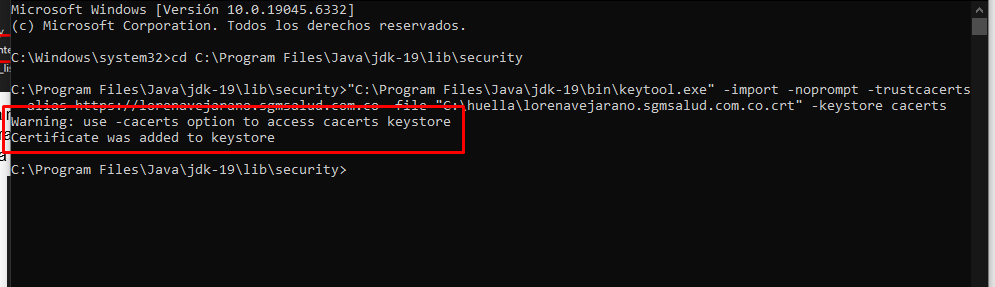
Verificar que sistema confirme la correcta importación de certificado y proceder a realizar el ejercicio de la toma de huella.
Para mayor información con representación grafica, dirigirse a la siguiente URL: https://sgmanswers.trengohelp.com/es/articles/440295-como-instalar-el-huellero-digital-personal
#huella #huellero #tableta #digitalpersonal #instalardigitalpersonal #configurarhuellero #instalarhuellero